邮件解锁与救援邮箱自动管理
本指南将帮助您配置 Postal 邮局 以启用 AppleAutoPro 的邮件解锁和救援邮箱自动管理功能。
⚠️ 重要提示:部分域名可能不受苹果支持。建议您在绑定到系统之前,先手动在 Apple 账号管理页面中尝试添加自有域名的救援邮箱。如果能够成功添加,再继续进行后续绑定操作。
功能说明
救援邮箱自动管理 功能可以:
- 自动接收并处理 Apple 发送的解锁邮件
- 自动管理账号的救援邮箱
- 无需将 Apple ID 更换为自有域名邮箱
配置方式概览
| 方式 | 适用场景 | Postal 配置次数 |
|---|---|---|
| 方式一:全局邮件解锁 | 多用户站点;须由网站所有者在管理后台统一配置 | 全站一条 Webhook |
| 方式二:用户自有域名 | 用户自备救援邮箱域名 | 每位用户一条 Webhook |
全局模式与「系统设置 → 邮件」标签中的发信 SMTP/Postal 配置无关,仅用于接收 Apple 发来的解锁与验证码邮件。
先决条件
如果尚未拥有 Postal 邮局,您可以选择 SideCloud 提供的邮局服务。
无论采用方式一或方式二,均需满足:
- 拥有 Postal 邮局账户
- 已将救援邮箱所用域名托管至 Postal,并按 Postal 官方教程完成域名验证与 DNS 解析(含 MX 记录)
- 已在 AppleAutoPro 获取用于 Postal 转发的 Webhook 地址:
- 方式一:由网站所有者在 管理面板 → 系统设置 → 邮件解锁 中获取 全局 Webhook 地址
- 方式二:在 用户中心 / 用户信息 中获取 邮件解锁链接
方式一:全局邮件解锁(推荐)
全局邮件解锁仅可由网站所有者配置(在管理面板的系统设置中完成)。普通用户无法开启或修改全局设置。
网站所有者完成 Postal 与后台配置后,未在个人中心填写救援域名的用户即可使用全站邮件解锁,无需各自配置 Postal。
网站所有者配置
以下步骤需使用网站所有者 / 管理员账号登录后操作:
- 登录 管理面板 → 系统设置 → 邮件解锁。
- 开启 启用全局邮件解锁。
- 填写 全局救援邮箱域名(如
mail.example.com,勿包含http://或@),并确保该域名的 MX 已解析到 Postal。 - 保存设置后,复制页面显示的 全局 Webhook 地址。
- 在 Postal 中按下方 Postal 配置步骤 配置,URL 填写全局 Webhook 地址(全站只需配置一条 Endpoint 与对应 Route)。
⚠️ 安全提示:Webhook 凭证泄露将影响全站。若点击「重新生成 Webhook 凭证」,旧地址将失效,必须在 Postal 中更新为新地址。
普通用户使用
在网站所有者已启用全局邮件解锁的前提下:
- 个人中心无需填写救援邮箱域名,也无需配置个人邮件解锁链接。
- 在 账号管理 中对目标账号启用 「自动管理救援邮箱」(支持批量操作)。
- 若用户在个人中心填写了自有救援邮箱根域名,则改用方式二,需自行配置个人 Webhook。
方式二:用户自有域名
适用于需要独立救援域名的用户。完成上述先决条件后,使用个人 邮件解锁链接 在 Postal 中单独配置转发(每位用户一条 Webhook)。
Postal 配置步骤
在 Postal 后台面板,依次进入:
📌 Routing → HTTP Endpoints → 创建新 Endpoint
配置参数:
- NAME:可随意填写(建议使用描述性名称)
- URL:
- 方式一(全局):使用管理面板 系统设置 → 邮件解锁 中的 全局 Webhook 地址
- 方式二(用户自有域名):前往 AppleAutoPro 用户中心 / 用户信息,获取 邮件解锁链接
- 其他设置:保持默认
- 保存:点击 Create HTTP Endpoint 进行创建
📌 示例: 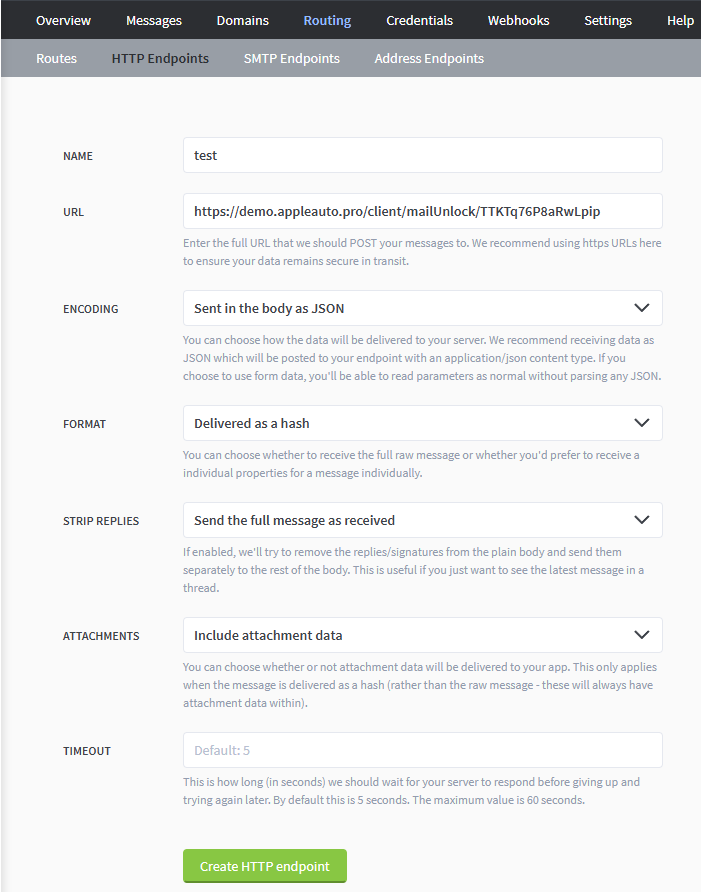
在 Postal 后台面板,依次进入:
📌 Routing → Routes → 新建规则
配置参数:
- NAME:可填写
*(通配符,适用于所有邮件) - @:选择您的 域名
- ENDPOINT:选择刚刚创建的 HTTP Endpoint
- 其他设置:保持默认
- 保存:点击 Create Route 进行创建
📌 示例: 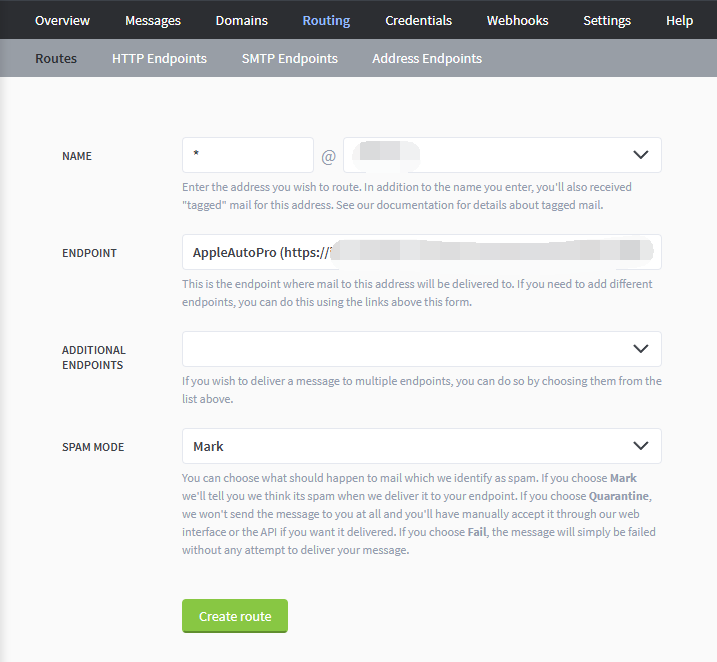
启用救援邮箱自动管理
完成邮件配置后,在 AppleAutoPro 账号管理页面:
- 找到需要启用功能的账号
- 启用「自动管理救援邮箱」功能
程序会自动为账号设置救援邮箱,无需手动操作。
💡 提示:您也可以在账号管理页面使用批量操作功能,一次性为多个账号启用此功能。
🎉 配置完成! 现在,您的账号已成功启用 邮件解锁和救援邮箱自动管理功能。
注意事项
- 无需将 Apple ID 邮箱更换为自有域名邮箱
- 系统会自动接收并处理来自 Apple 的解锁邮件
- 救援邮箱会自动管理,无需手动操作
- 使用全局模式时,全站共用一条 Postal Webhook;用户填写自有救援域名后需改用个人 Webhook